Topçular Windows 10 Format Atma
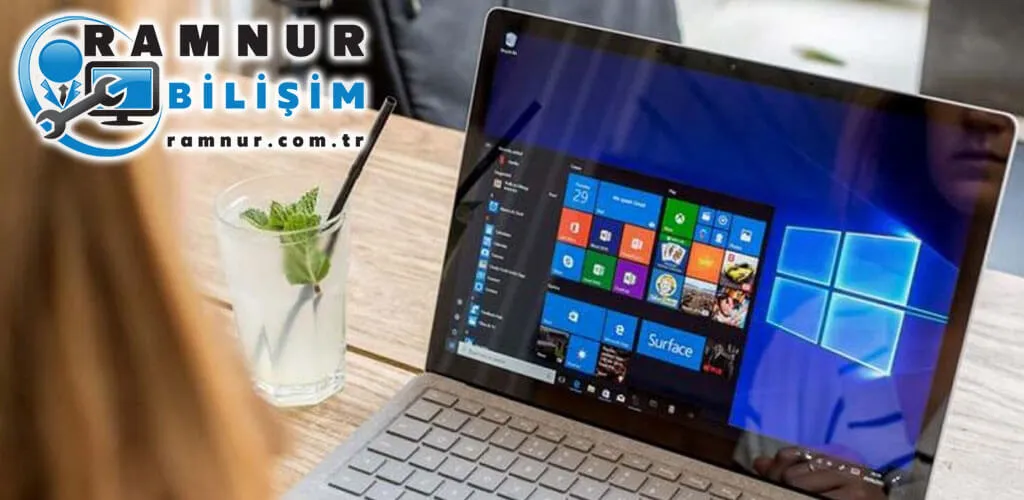
Topçular Windows 10 Format Atma: Adım Adım Rehber
Windows 10, Microsoft'un en son işletim sistemi olan ve birçok kullanıcının tercih ettiği bir sistemdir. Ancak zamanla bilgisayarlarımızda çeşitli sorunlar yaşanabilir veya cihazımızı yeniden başlatmak isteyebiliriz. İşte bu noktada "Topçular Windows 10 Format Atma" işlemi devreye girer ve bilgisayarımızı sıfırlayarak sorunları düzeltmemize yardımcı olur.
Adım: Veri Yedekleme
Topçular Windows 10 Format Atma işlemine başlamadan önce, önemli verilerinizi yedeklemek önemlidir. Harici bir depolama aygıtı veya bulut tabanlı bir hizmet kullanarak kişisel dosyalarınızı yedekleyin. Bu şekilde, format atma işlemi sonrasında veri kaybı yaşamadan bilgisayarınızı yeniden başlatabilirsiniz.
Adım: Windows Ayarları
Format atma işlemi için "Ayarlar" menüsünü açın ve "Güncelleştirme ve Güvenlik" seçeneğine tıklayın. Ardından "Kurtarma" seçeneğine geçin.
Adım: Bilgisayarı Sıfırla
"Kurtarma" seçeneğinde, "Bu PC'yi Sıfırla" başlığı altında "Başla" butonuna tıklayın. Bu adım, Topçular Windows 10 Format Atma işlemine başlamak için gereklidir.
Adım: Seçenekleri Belirleme
"Bu PC'yi Sıfırla" başlığı altında, "Kişisel dosyalarımı koru" veya "Tümünü kaldır" seçeneklerini belirleyin. Eğer yalnızca Windows'u temizlemek istiyorsanız "Tümünü kaldır" seçeneğini işaretleyin. Eğer dosyalarınızı korumak istiyorsanız, "Kişisel dosyalarımı koru" seçeneğini seçebilirsiniz.
Adım: İşlemin Başlatılması
Seçenekleri belirledikten sonra "Değişiklikleri Başlat" butonuna tıklayın. Topçular Windows 10 Format Atma işlemi başlayacaktır ve bilgisayarınız yeniden başlatılacaktır.
Adım: İşlem Onayı
İşlem başlamadan önce bilgisayarınızın yeniden başlatılacağını onaylayın. Ayrıca, işlem sonucunda bilgisayarınızdaki tüm uygulamaların kaldırılacağını ve cihazın fabrika ayarlarına döneceğini unutmayın.
Adım: Format Atma İşlemi
Topçular Windows 10 Format Atma işlemi başladıktan sonra birkaç dakika sürebilir. Bu süreçte bilgisayarınız birkaç kez yeniden başlayabilir. İşlem tamamlandığında, format atma işlemi başarılı bir şekilde tamamlanmış olacaktır.
Adım: Windows Ayarları
Format atma işlemi sonrasında Windows 10'u tekrar kurmak için bazı ayarları yapmanız gerekebilir. Dil seçimi, saat dilimi ve klavye düzeni gibi temel ayarları yaparak Windows 10 işletim sistemini yeniden başlatabilirsiniz.
Adım: Yedeklerin Geri Yüklenmesi
Eğer format atma işlemi sonrasında dosyalarınızı koruma seçeneğini tercih ettiyseniz, şimdi verilerinizi yedeklediğiniz depolama aygıtından geri yükleyebilirsiniz. Bu adımı tamamladıktan sonra Topçular Windows 10 Format Atma işlemi tamamen sona ermiş olacaktır.
Topçular Windows 10 Format Atma işlemi, bilgisayarınızı sıfırlayarak sorunları düzelten ve hızını geri kazandıran etkili bir yöntemdir. Ancak format atma işlemine başlamadan önce önemli verilerinizi yedeklemeyi unutmamanız önemlidir. Adım adım rehberimizi takip ederek Topçular Windows 10 Format Atma işlemini sorunsuz bir şekilde gerçekleştirebilirsiniz.
Favoriler
Topçular en yakın bilgisayar teknik servis
Topçular Bilgisayar Teknik Servisi
Topçular Bilgisayar Malzemeleri
Topçular Bilgisayar Tamircisi
Topçular 2 el laptop
Topçular İkinci el laptop fiyatları
Topçular Pc Yedek Bilgisayar Servisi
Topçular Bilgisayarcısı
Topçular 2 el bilgisayar fiyatları
Topçular Windows 10 Format Atma
Topçular Açık Bilgisayarcı
Topçular Bilişim Teknoloji
Topçular İkinci el bilgisayarlar
Topçular Bilişim sistemleri ve teknolojileri
Topçular Bilgisayarcı En Yakın
Topçular Bilgisayar Hastanesi
Topçular Bilgisayar
Topçular Bilgisayar Tamiri
Topçular Bilişim Teknolojileri
Topçular 2 ellaptop
Topçular Bilgisayar Tamir
Topçular Bilgisayarcıları
Topçular Bilgisayar Şirketleri
Topçular Bilgisayar Parçaları
Topçular 2 el masaüstü bilgisayar fiyatları
Topçular Pc Format Atma
Topçular En Yakın Bilgisayar Tamircisi
Topçular İkinci el masaüstü bilgisayar
Topçular Windows 10 Format Atmak
Topçular Bilgi Teknolojileri
Topçular Bilişim
Topçular Bilişim Firmaları
Topçular En Yakın Bilgisayarcı
Topçular PC Tamir
Topçular Bilgisayar Firmaları
Topçular PcS Servisi
Topçular Kiralık Bilgisayar
Topçular 2 el oyuncu bilgisayarı
Topçular Pc Format Atmak
Topçular İkinci el bilgisayar fiyatı
Topçular 2 el pcler
Topçular Bilgisayar Kirala
Topçular 2 el pc
Topçular Bilgisayar Format
Topçular Bilgisayarcılar
Topçular PC Kirala
Topçular Format Atma
Topçular Laptop Klavye Değişimi
Topçular İşletim Sistemi Yükleme
Topçular 2. El Bilgisayar Satışı
Topçular Bilgisayar Sarf Malzeme Satışı
Topçular Bilgisayar OEM Ürünleri
Topçular Laptop Ekran Tamiri
Topçular Laptop Anakart Tamiri
Topçular Bilgisayar Tamir Servisi
Topçular Laptop Şarj Soketi Tamiri
Topçular Laptop Tamir
Topçular BIOS Yükleme ve Güncelleme
Topçular Laptop Menteşe Tamiri
Topçular Apple Macbook Tamiri
Topçular Notebook Tamiri
Topçular Laptop Tamiri
Topçular Asus Bilgisayar Tamiri
Topçular HP Bilgisayar Tamiri
Topçular Lenovo Bilgisayar Tamiri